Website under maintenance
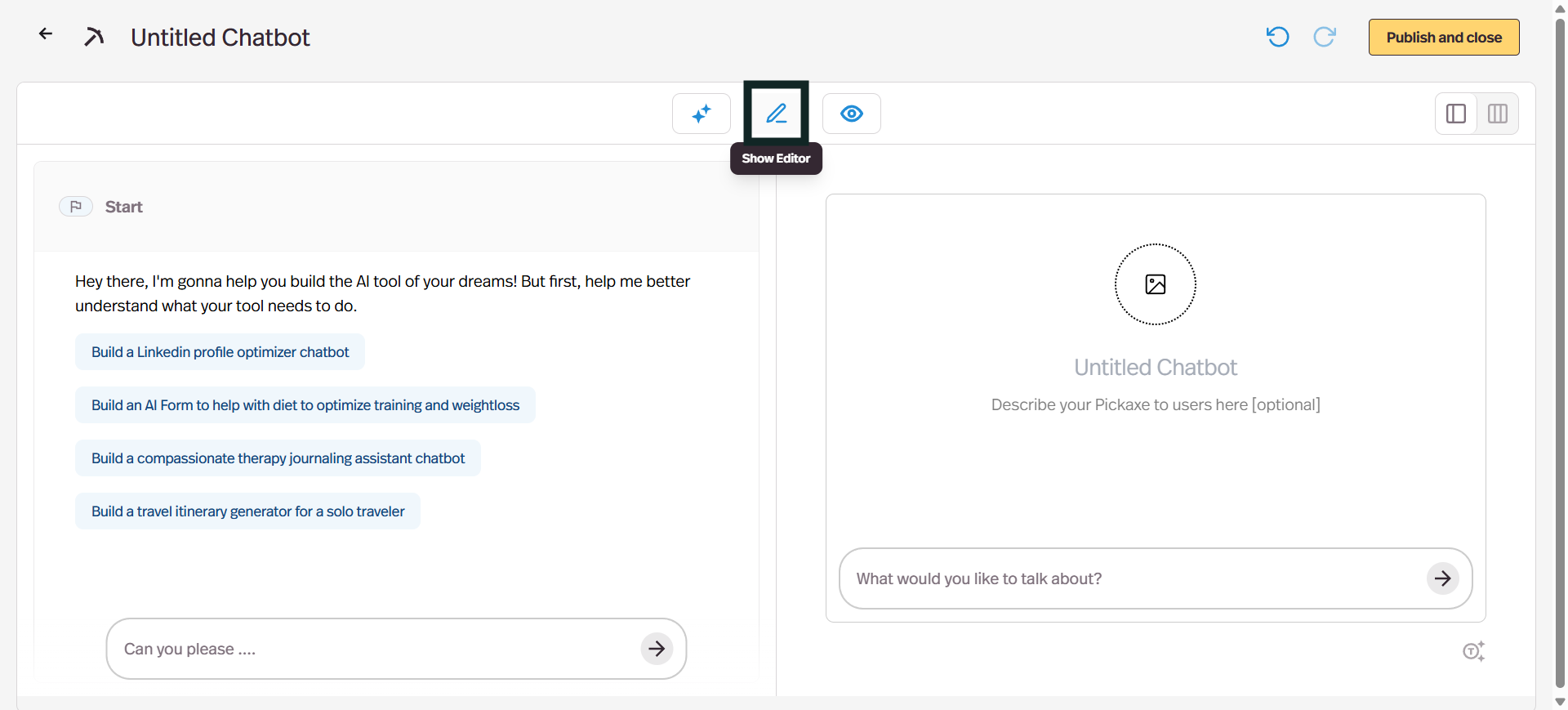
Step 1: まず、真ん中の編集モード(Show Editor)を有効にして、つるはしツールの作成を開始してください。
アイコンが青色になると有効化して開きます。画面が狭くなって見にくい場合は、他の有効化しているボタンをクリックして無効化してください。
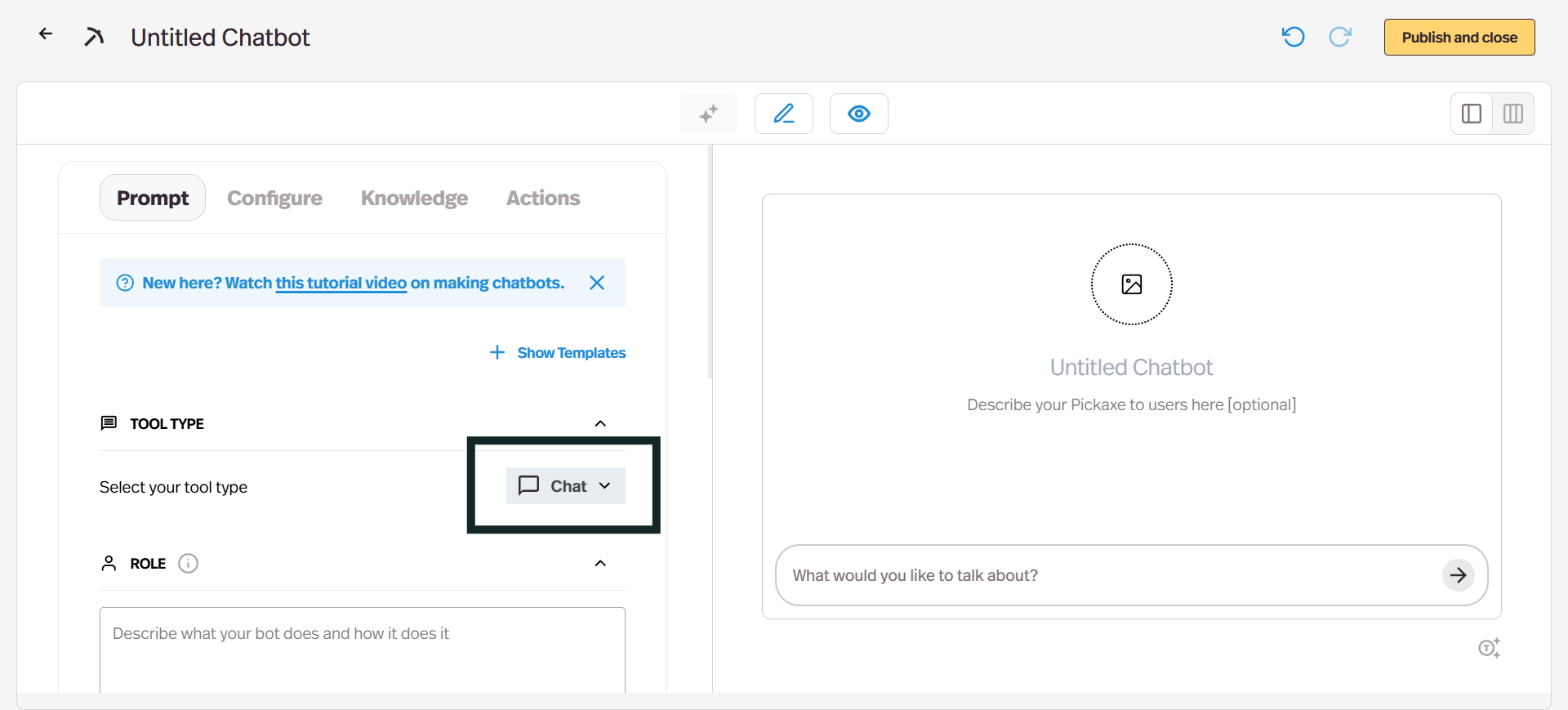
Step 2: フォーム化されたアプリケーションを作成するので、ツールタイプを「フォーム(Form)」に変更してください
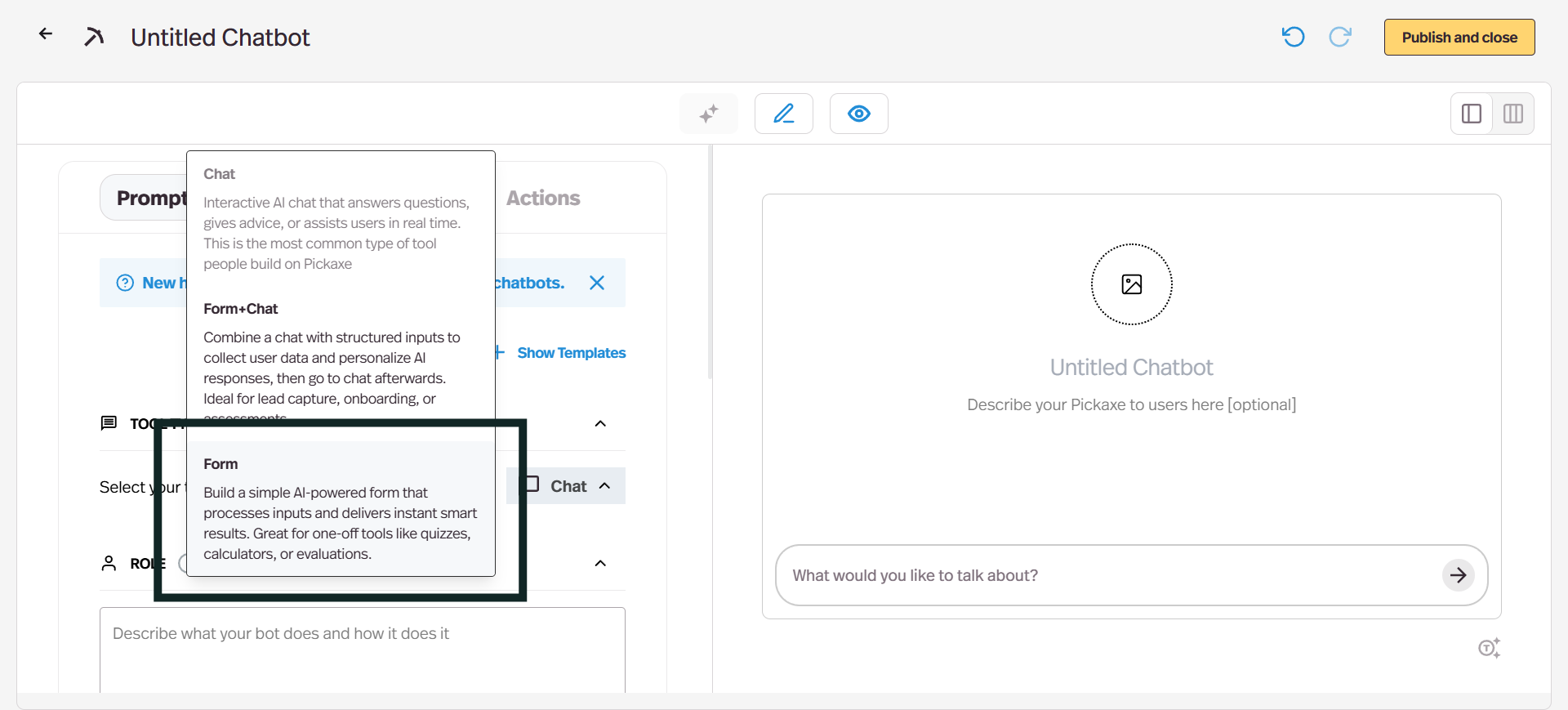
3種類のタイプがあります。 Chat:通常のAIと同じように、会話をするタイプです。 Form+Chat:最初はフォームを入力してもらい、その後のやり取りは通常のチャットになります。最初に必要事項を入力してもらいたい場合に有効です。 Form:Formを入力のみでチャットができないタイプです。決められた内容の応答をしてほしい場合に有効です。
Step 3: 「フォーム」を選択して、データ収集用のAI搭載フォームを作成してください
Step 4: 役割を定義し、AIの振る舞いや反応などを指示します。
【今回入力するプロンプト】 あなたは子供もおいしく食べられる、健康的な料理を教える専門家 家事や育児に忙しい中でも簡単に実践できるメニューを提案
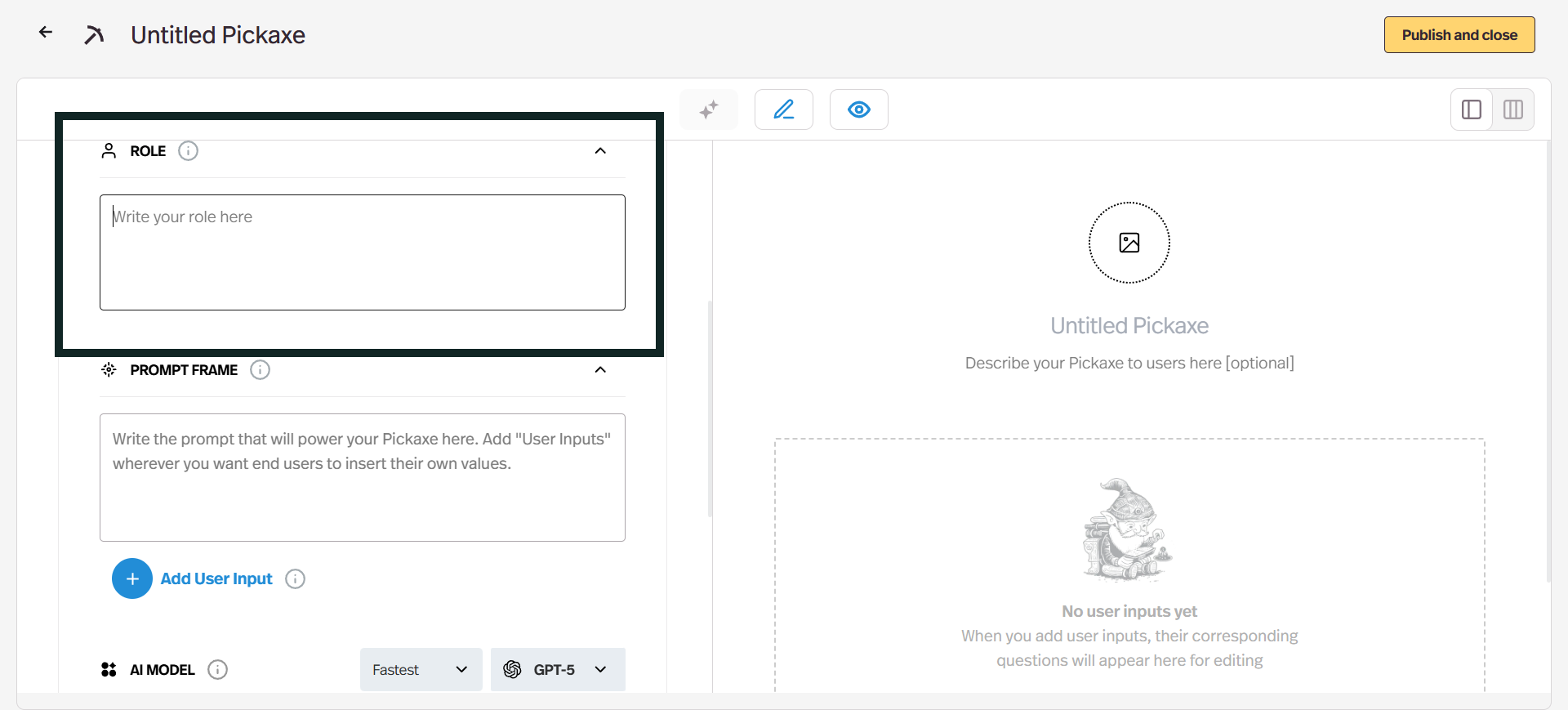
Step 5: 入力します。
【今回入力するプロンプト】 あなたは子供もおいしく食べられる、健康的な料理を教える専門家 家事や育児に忙しい中でも簡単に実践できるメニューを提案
Here is the source of the video
Step 6: プロンプトフレームを追加して、AIの具体的な指示を入力します。
ここに入力する内容はユーザーには見えない裏側の設定になります。 ユーザーが入力した内容が入るのもこの部分になります。
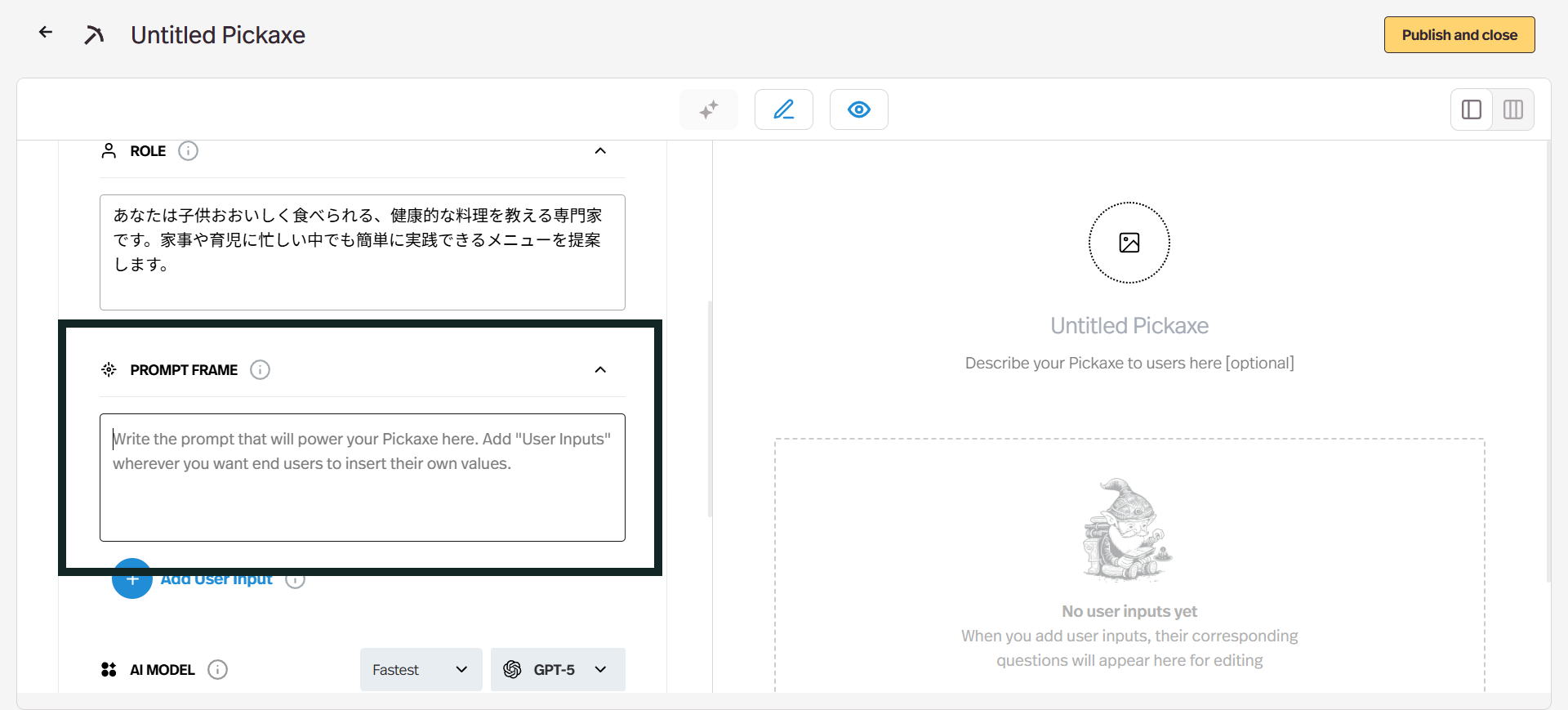
Step 7: 入力完了。
【ここに入力するプロンプト】 ##タスクユーザーが入力した材料から料理メニューを提案する材料名が無い場合、足りない場合は、これから買い物に行くことを想定して購入するものも提案する
##ユーザー入力
- 残っている材料名:
##出力形式
- 料理名
- 材料
- 調理手順
- 付け合わせの提案
##制約
- 料理名はレシピ本に書いてあるようなキャッチーなタイトルにする
- 材料は一般的なスーパーで購入可能なもののみ使用する
Here is the source of the video
Step 8: 内部で使用したいLLMのモデルを選択する。
モデルによってAPI料金(サービス提供元に支払う使用料のこと)が変わります。 推論モデルや最新モデルは高い傾向にあります。
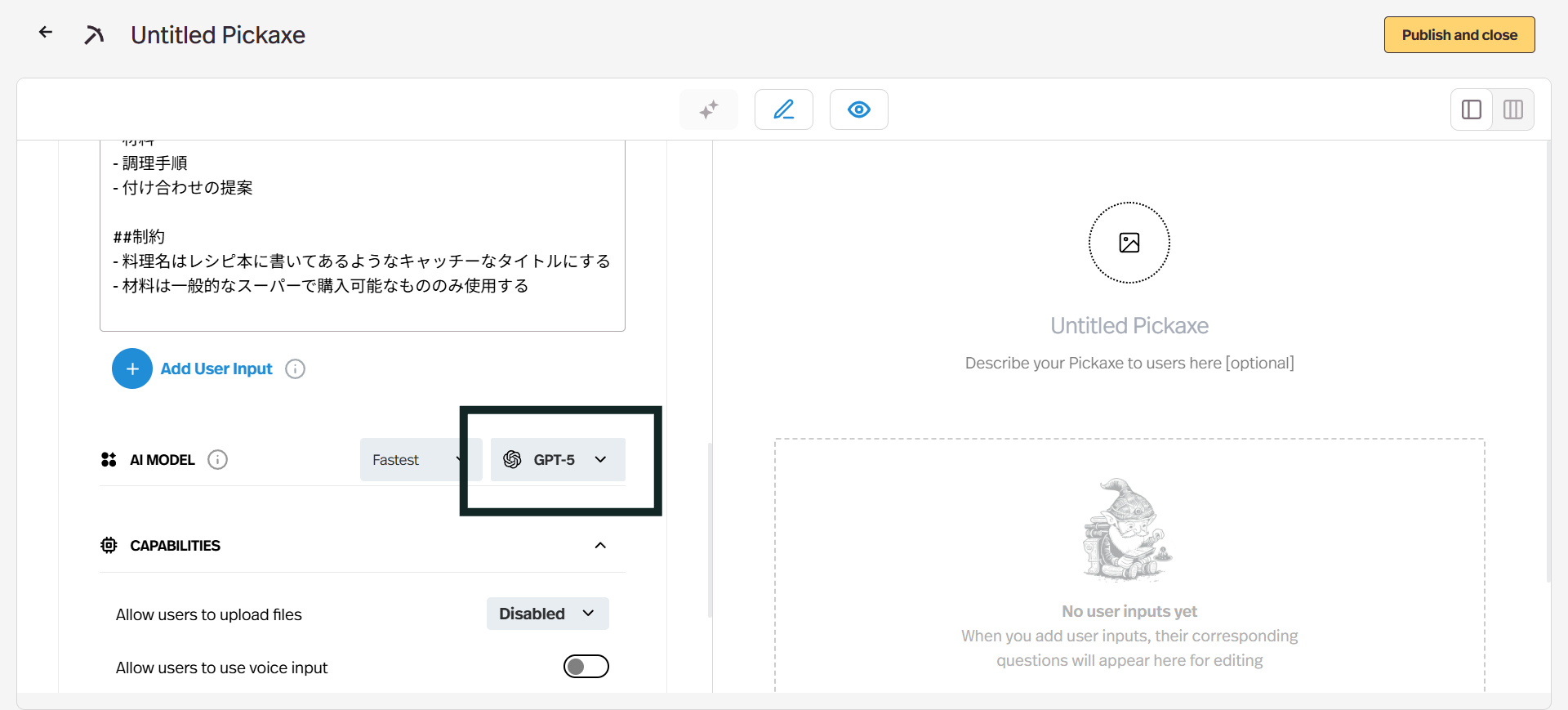
Step 9: 使用したいLLMを選択します。
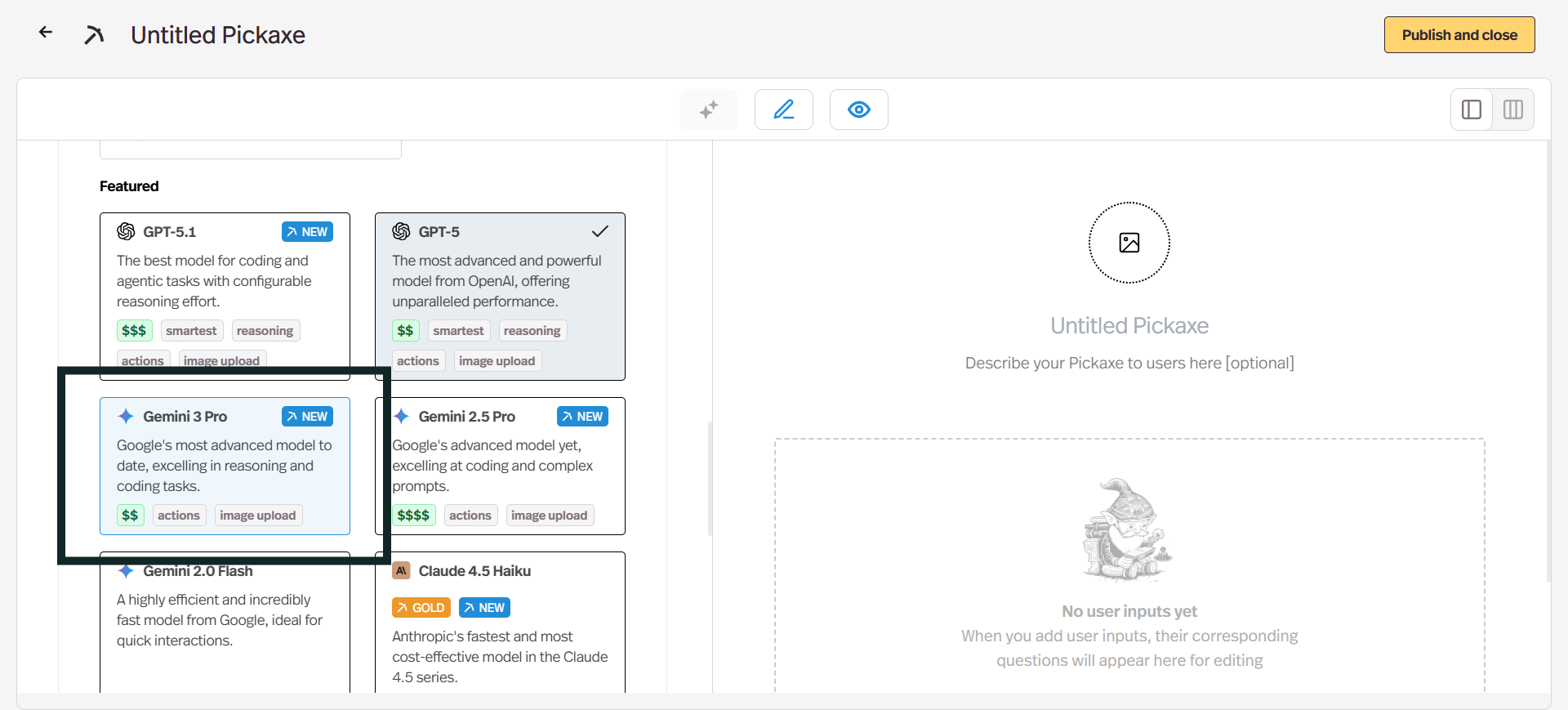
「$」のマークが多いほど料金が高いです。 無料プランでは毎月5$分が無料で付与されます。
Here is the source of the video
Step 10: 今回は「Gemini 3 Pro」を選択します。
Gemini 3 ProはGoogleの最新モデルですが、価格は意外とリーズナブルです。
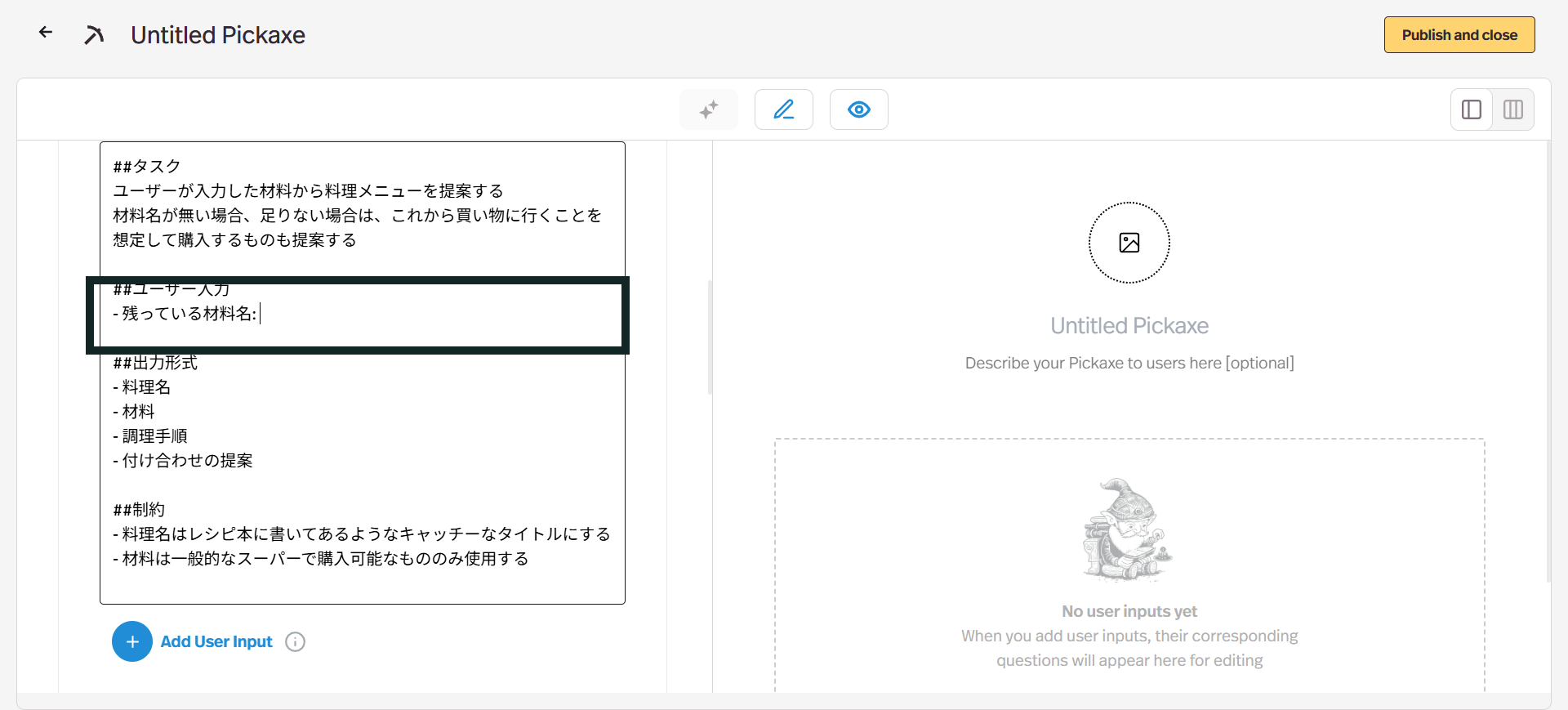
Step 11: ユーザーが入力する為のフォームを作成します。
今回は「残っている材料」が毎回入力内容が変わる部分になるので、ここにフォームを作成します。
Step 12: 「Add User Input」ボタンを押すと、先ほどクリックしていた所にフォームが追加されます。
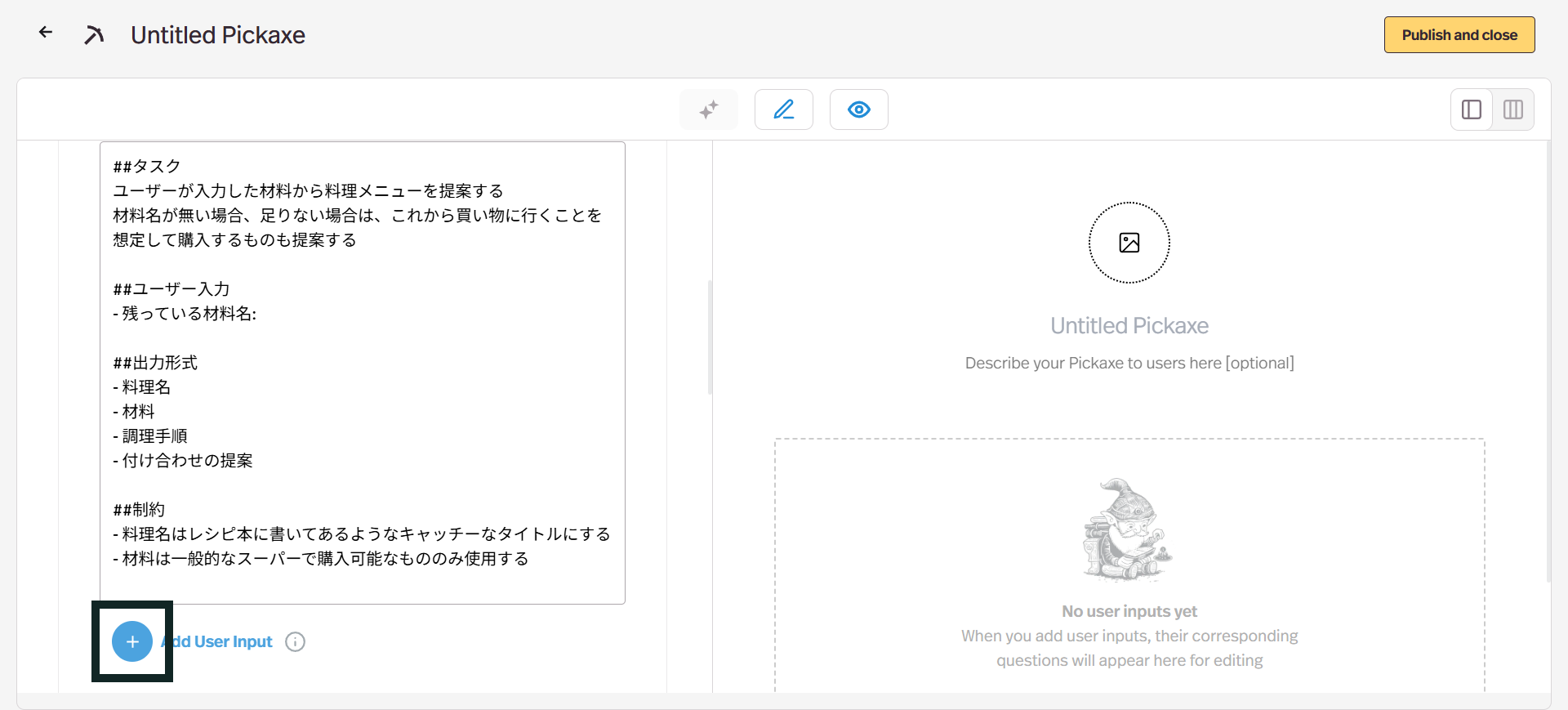
Step 13: 「ショートアンサー」が追加され、ユーザーに入力してほしい内容を記載します。
今回は材料を数個入力するだけなので、「ショートアンサー」を選択します。 その他にはロングアンサー、チェックボックス、ラジオボックスがありあます。
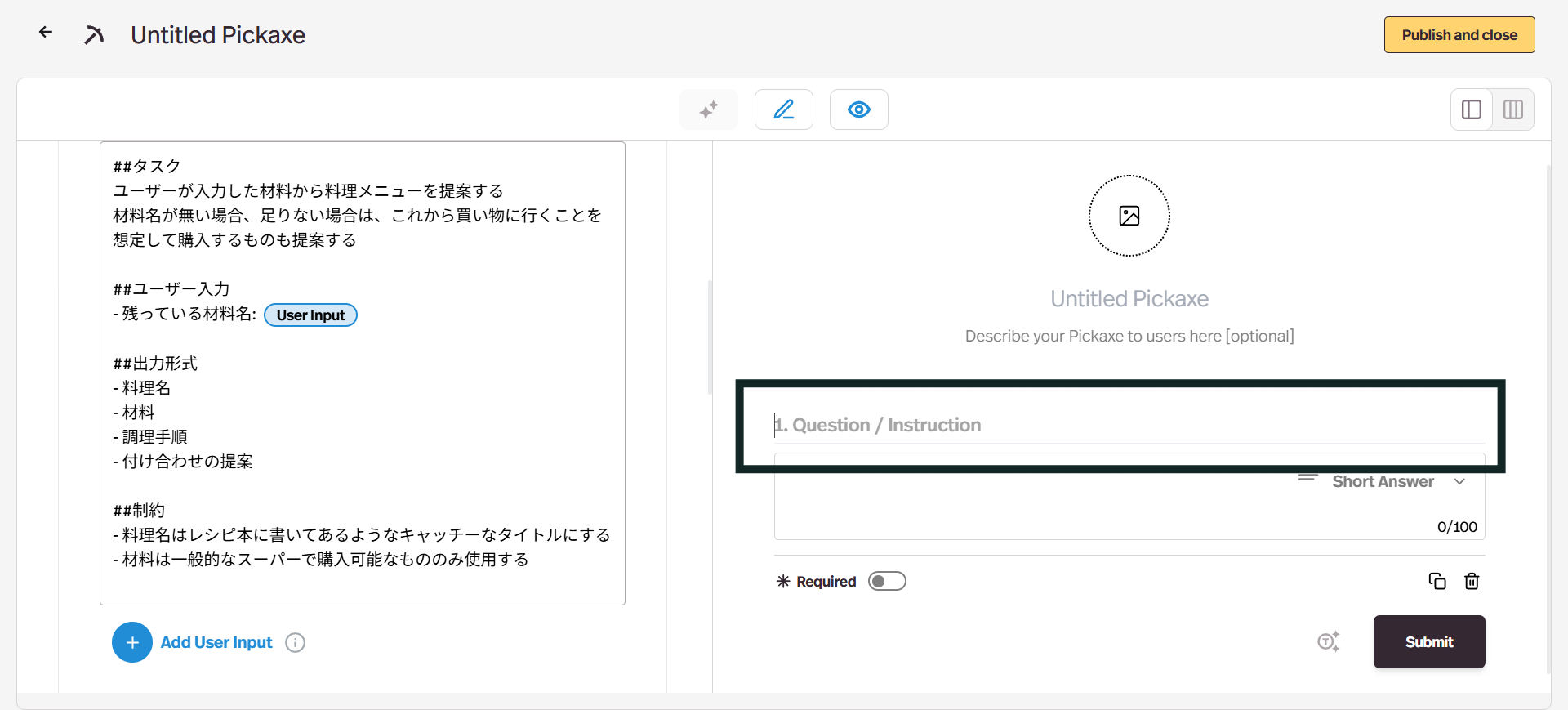
Step 14: ユーザーへの指示を入力します。
Here is the source of the video
Step 15: AIの挙動をテストします。
ユーザー入力欄を使って試しにテストをすることができます。(このテストにもAPI料金は発生しますので、残高が減少します。)
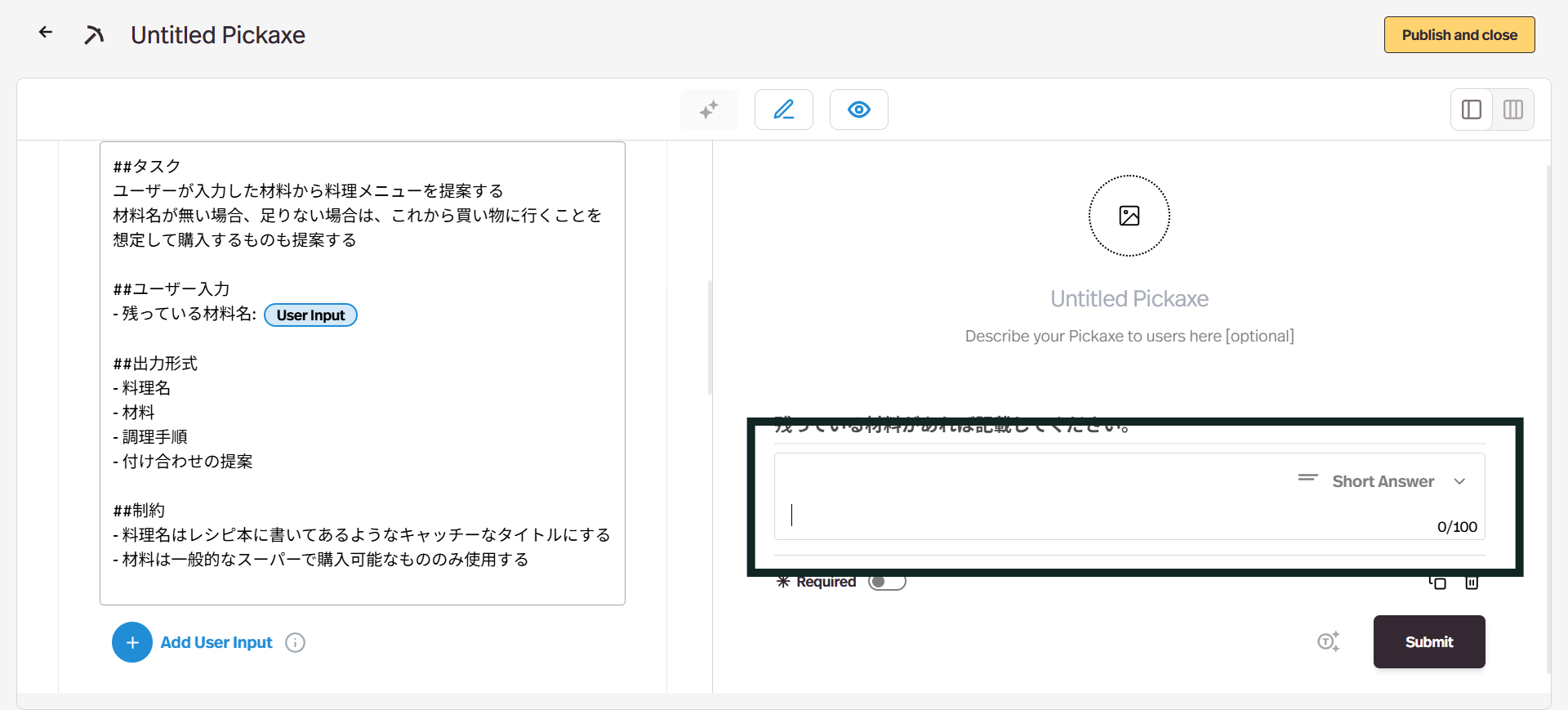
Step 16: 入力したら試しに「Submit(送信ボタン)」を押します。
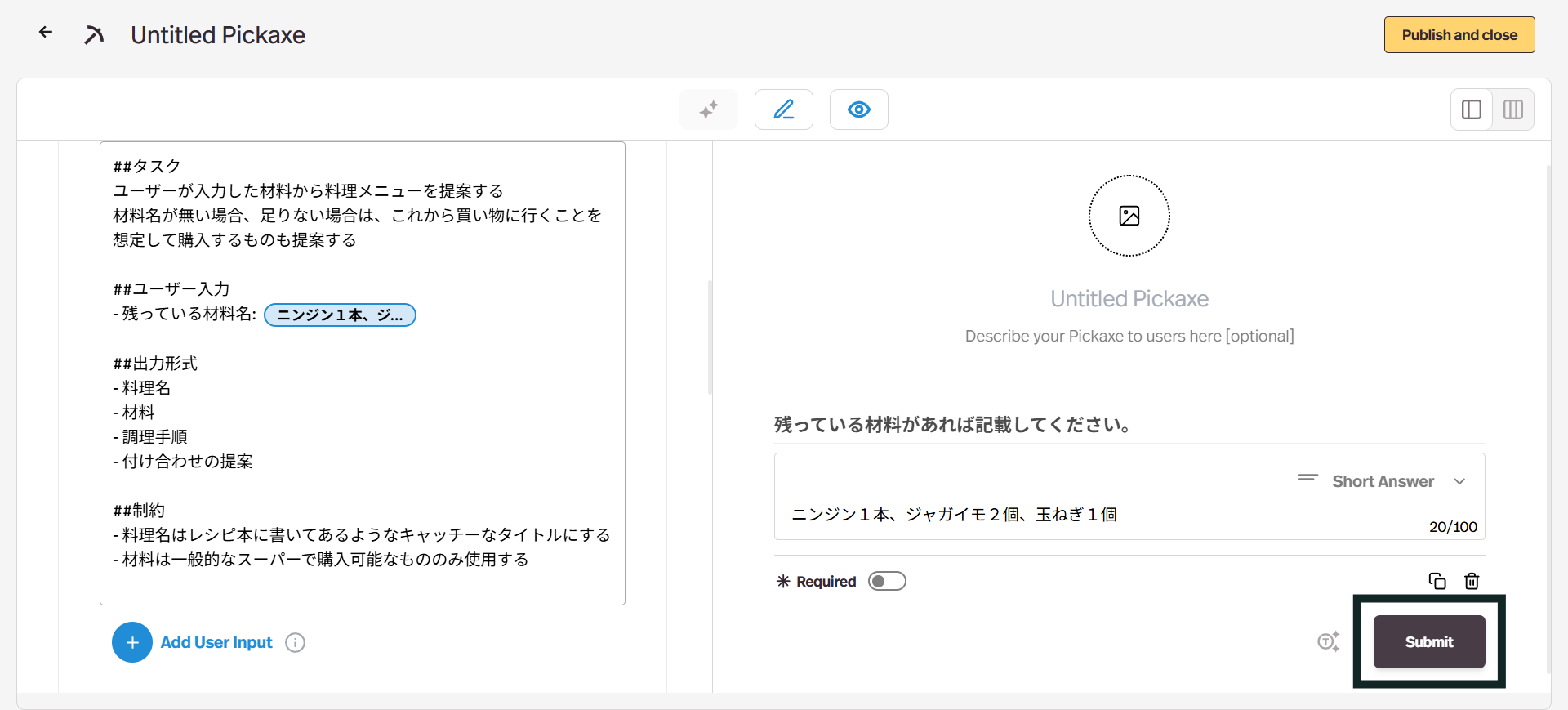
Step 17: 回答を確認する → 文章が切れている →回答文字数を増やすため「設定」へタブを切り替えます。
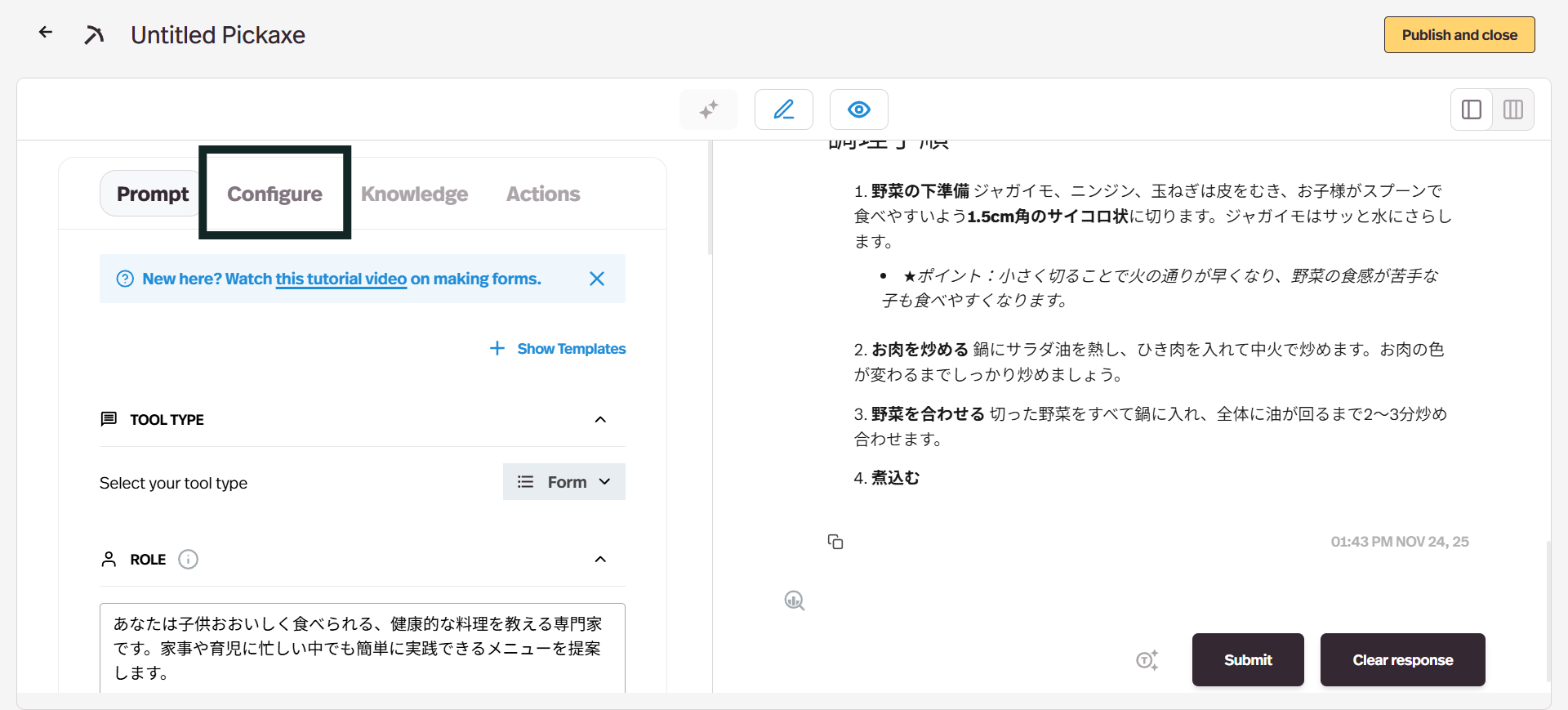
今回はAIに応答が最後で途切れてしまっています。 応答文字数の制限が少なく設定されているので、増やすために「Configure(設定)」タブで切り替えます。
Here is the source of the video
Step 18: 「Configure(設定)」タブで切り替えます。
Step 19: 「TOKEN LENGTHS(トークン長)」をクリックします。
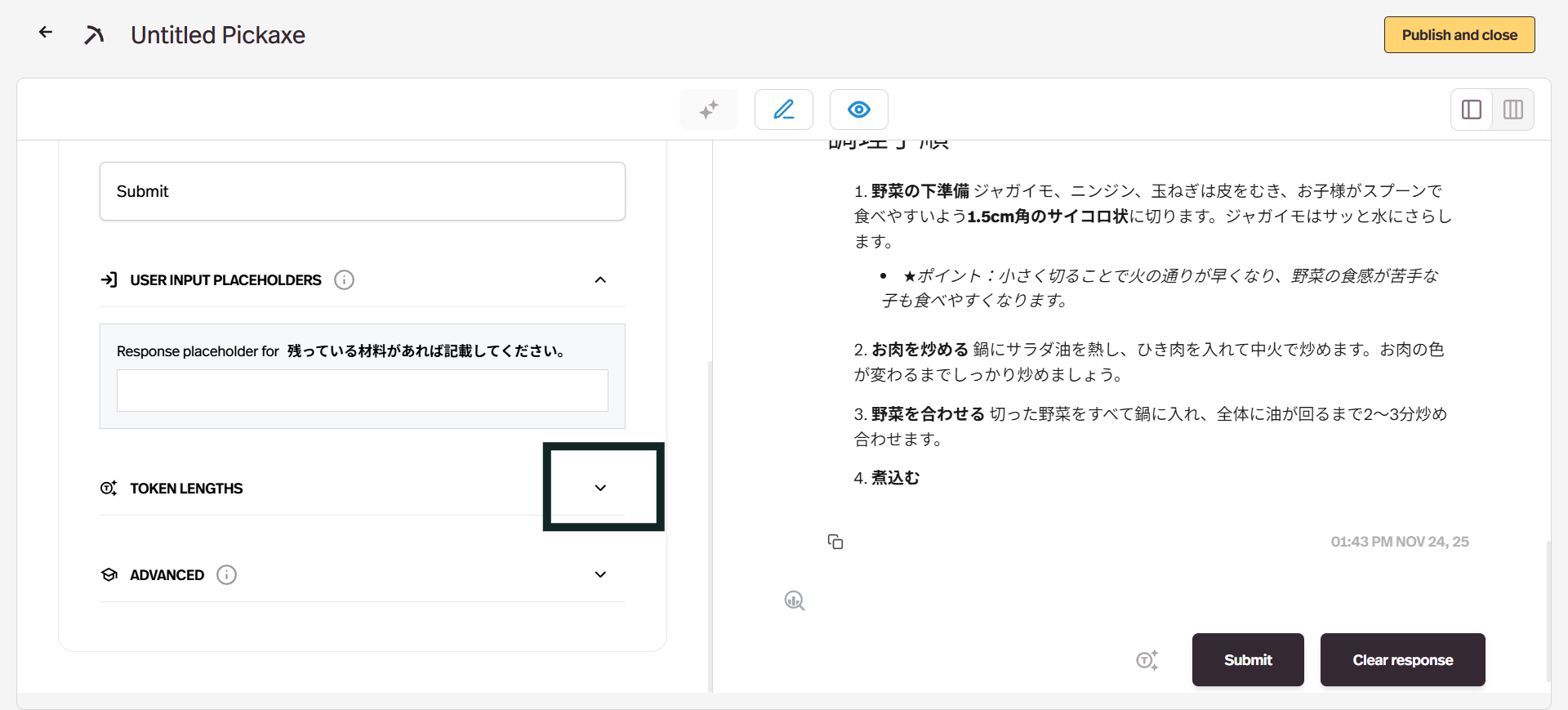
Step 20: 「Max output length(最大出力長)」を増やします。
Here is the source of the video
Step 21: お好みの量に調整します。
Here is the source of the video
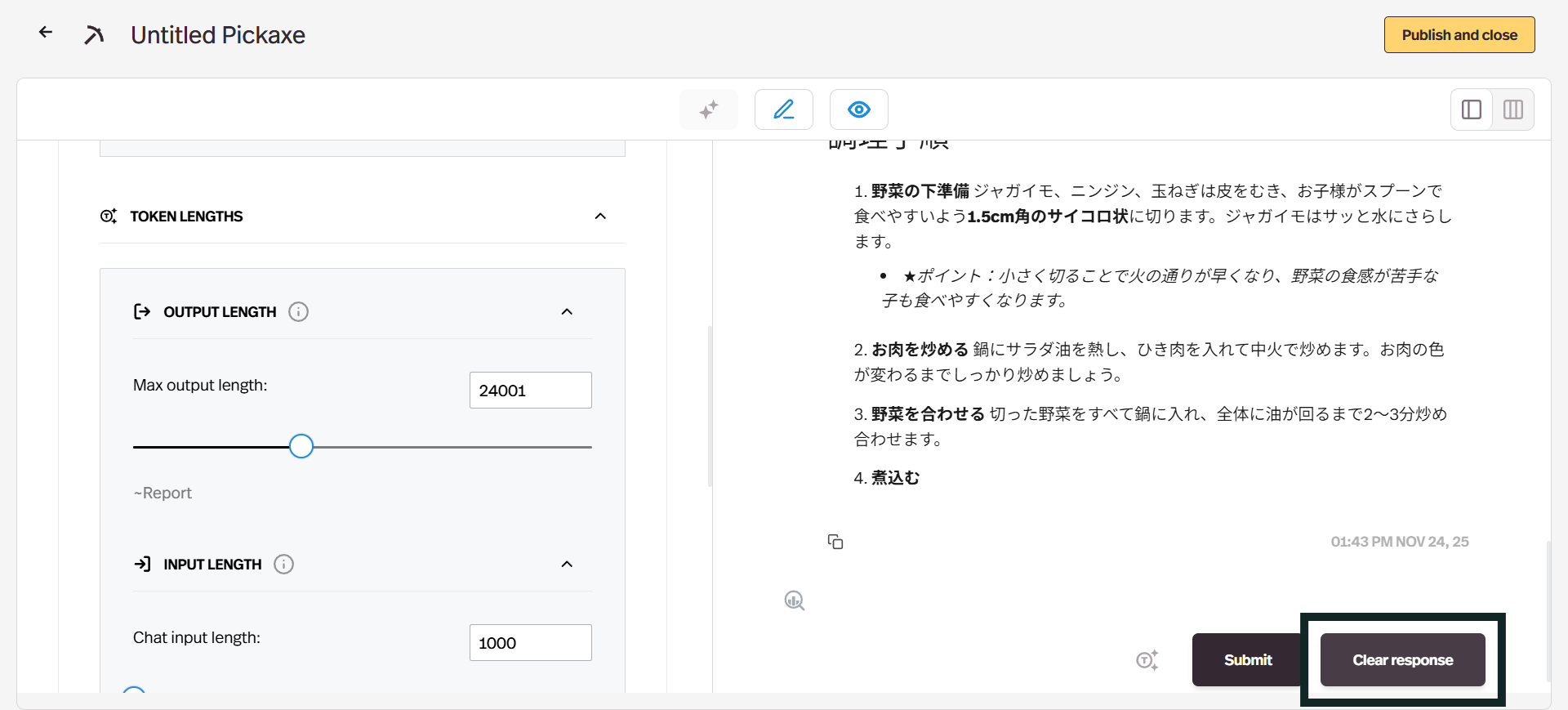
Step 22: AIの回答をクリアします。
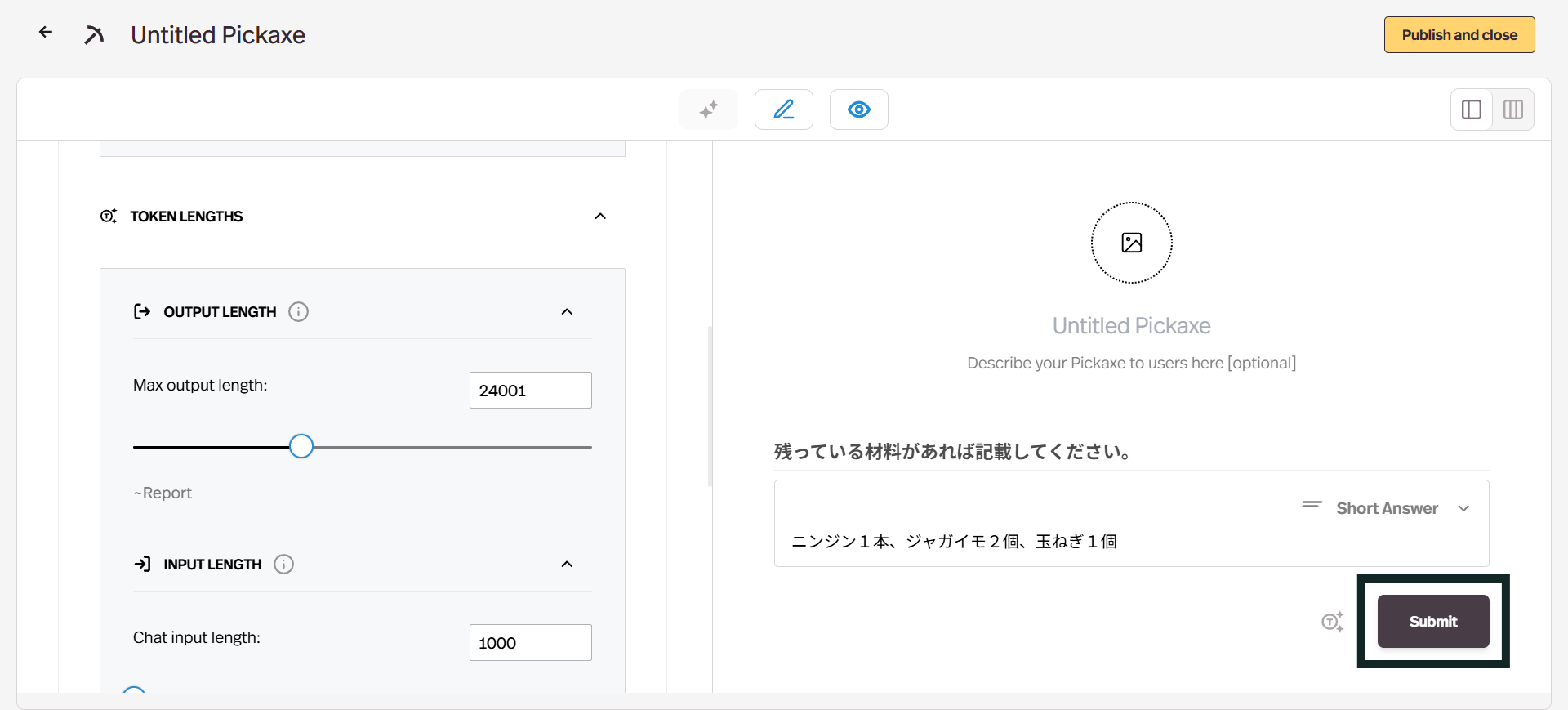
Step 23: もう一度「Submit」ボタンをクリックします。
Step 24: 回答に問題が無ければプロンプトの設定は完了です。
Here is the source of the video
Step 25: AIアプリの名前を入力します。
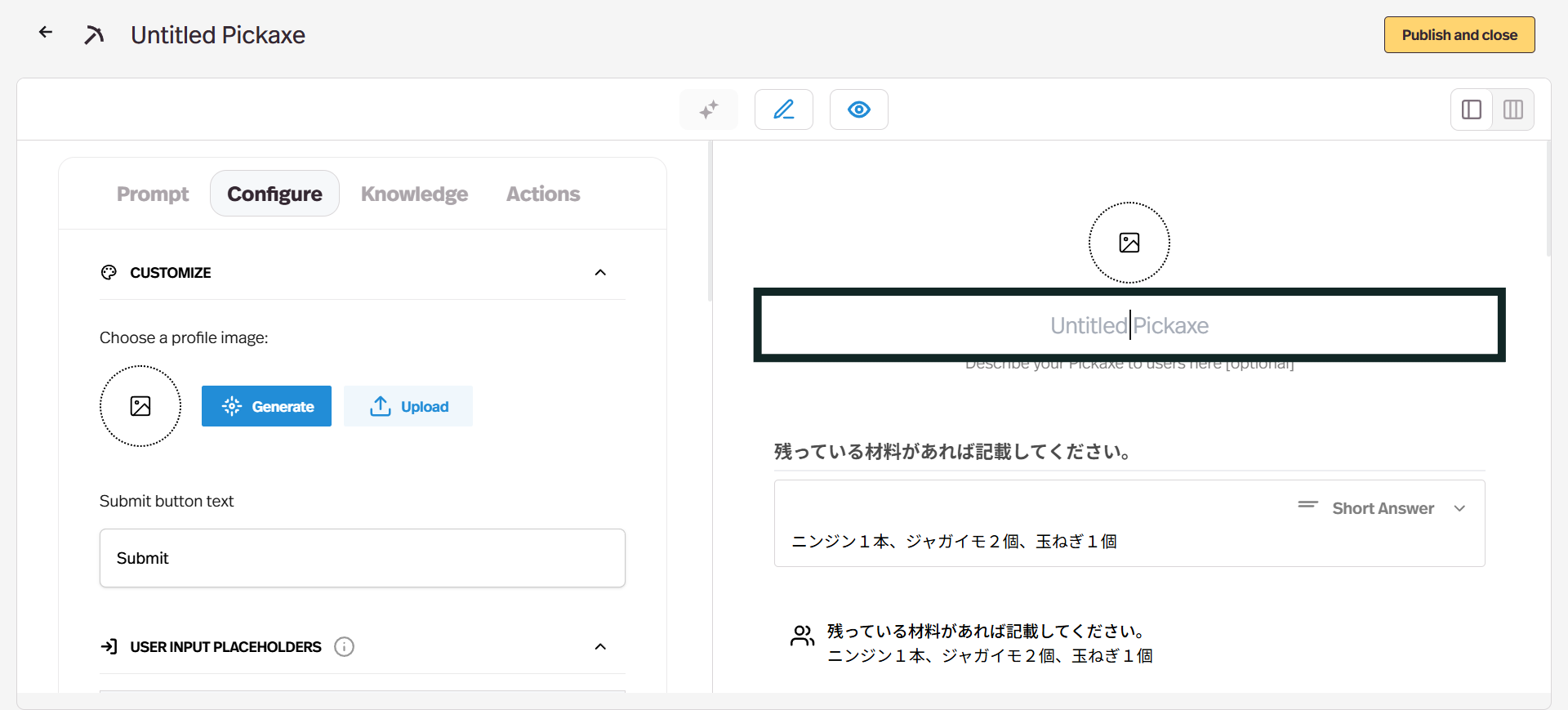
Step 26: 今回は料理提案AIとします。
Here is the source of the video
Step 27: AIアプリのアイコン画像を設定します。
自動的にアイコン画像が設定されますが、わかり易いように生成するため、「Generate」ボタンをクリックします。
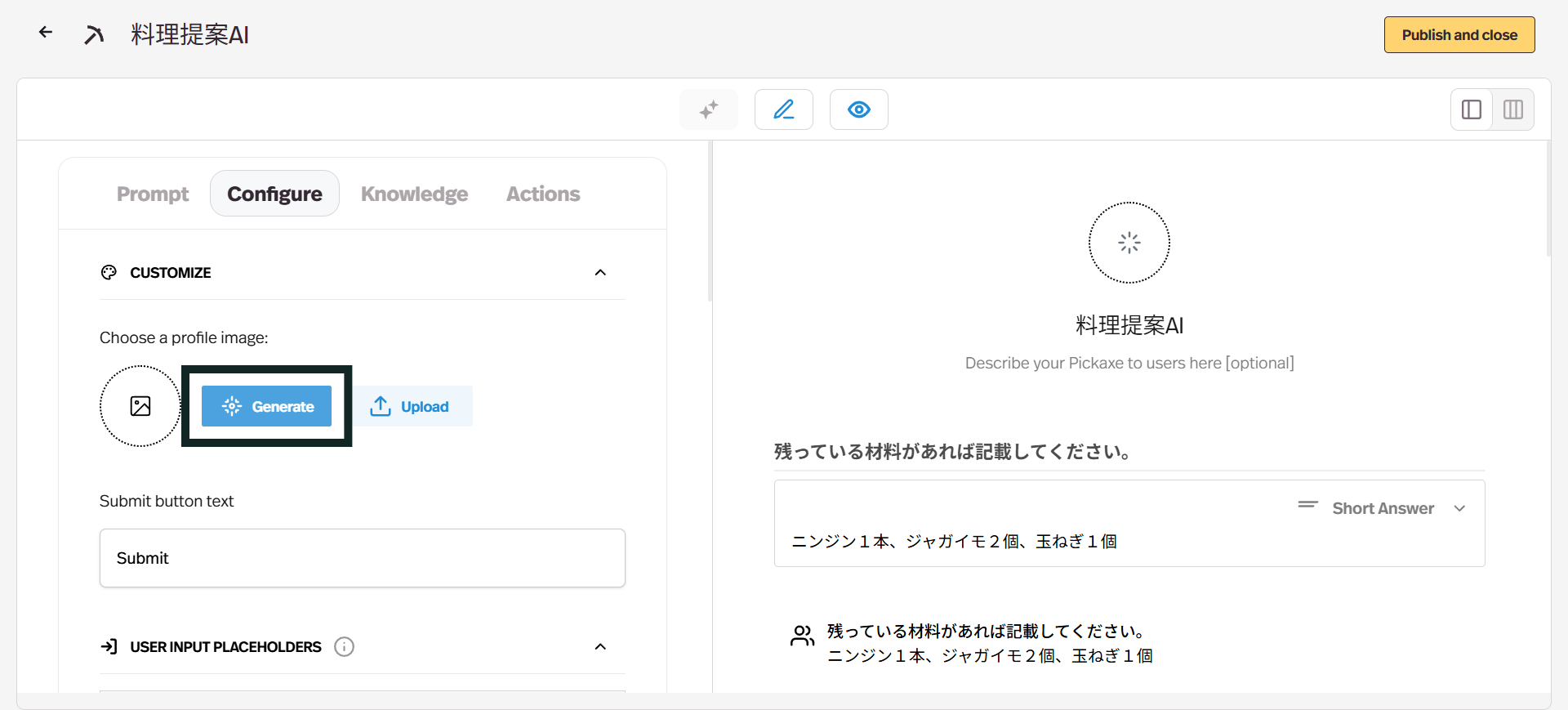
Step 28: 画像を設定します。「Image prompt」を英語で入力します。
デバイスから直接アップロードしても良いですが、今回は画像を生成します。
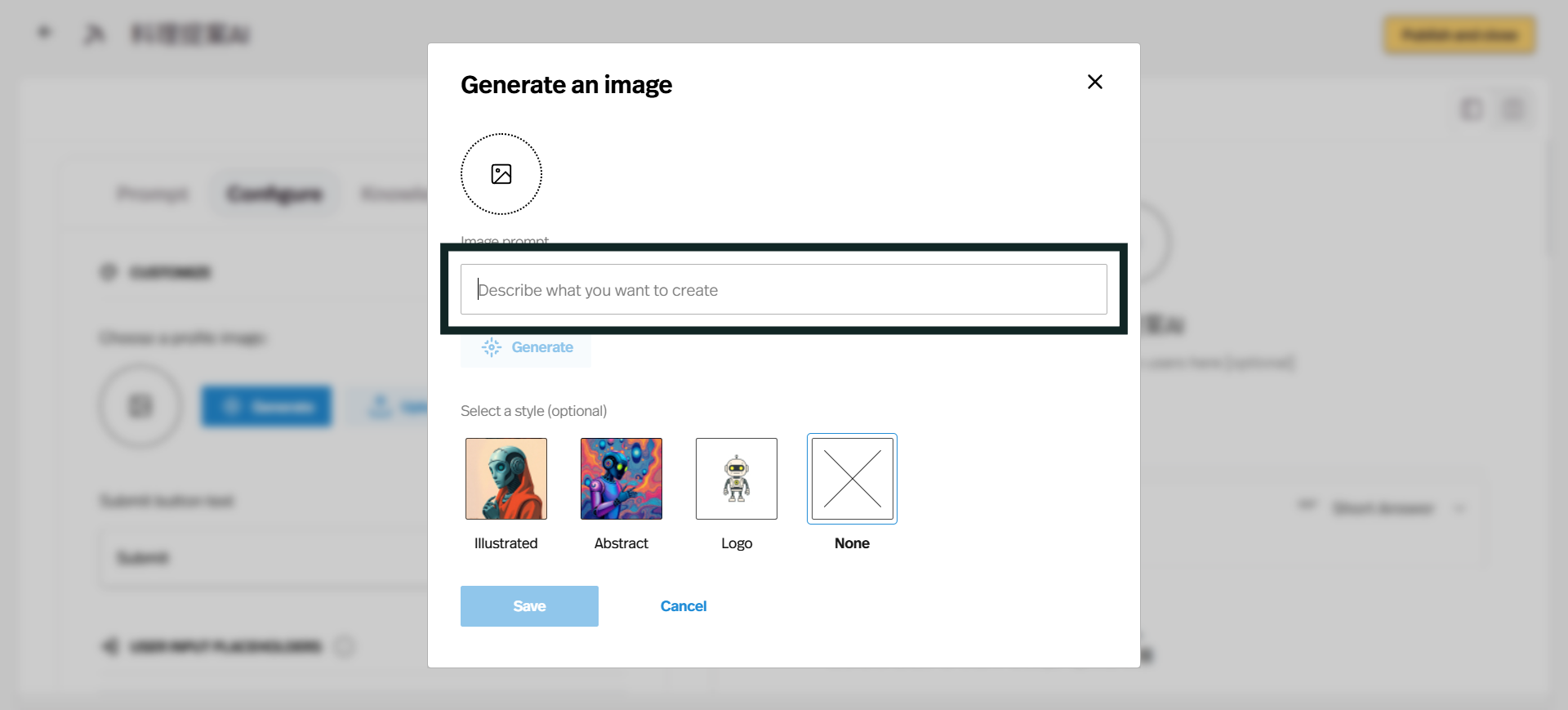
Step 29: 日本語だと上手くいきません。
Here is the source of the video
Step 30: 英語だといい感じのアイコンが作られます
Here is the source of the video
Step 31: 「Save」ボタンをクリックします。
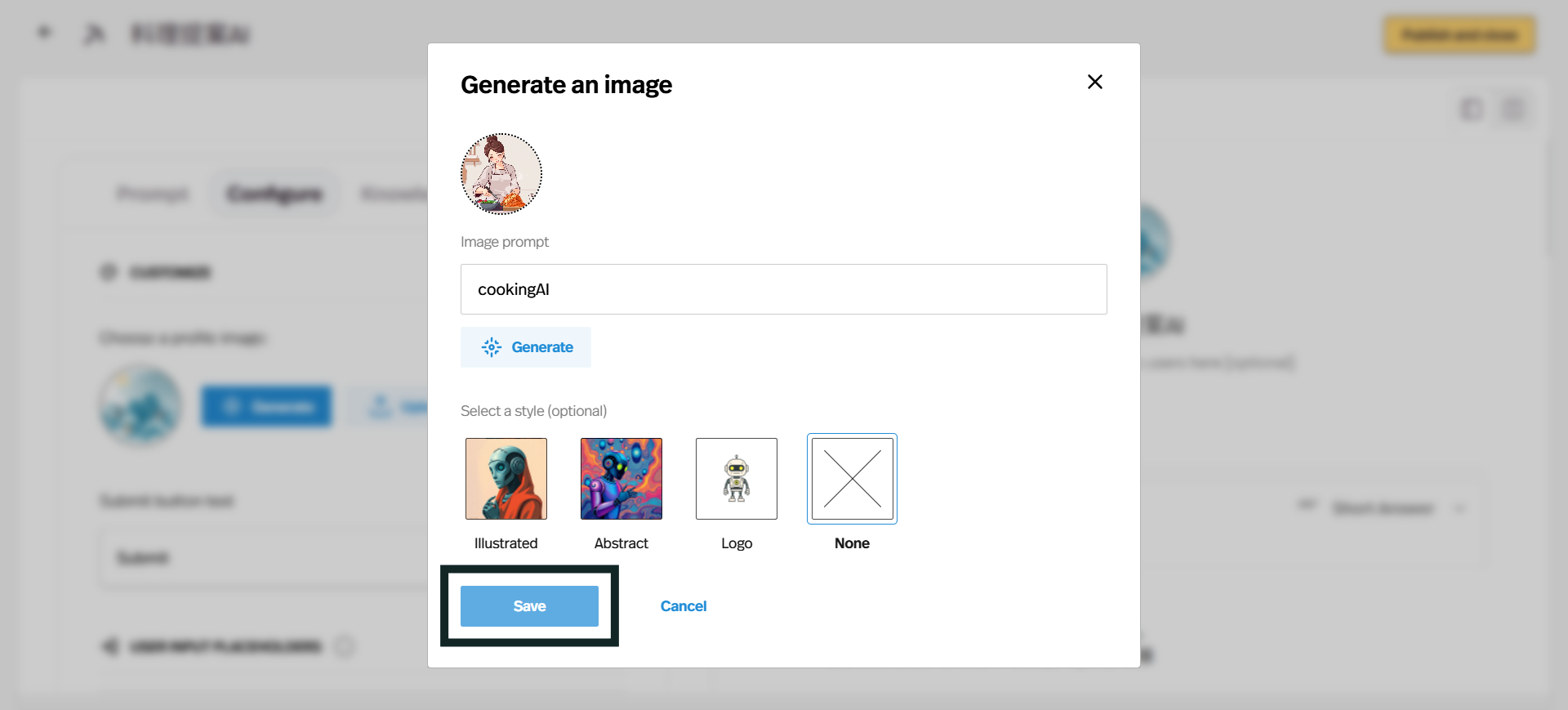
Step 32: 完成です。
Here is the source of the video
Step 33: 「Publish and close」ボタンをクリックして保存を忘れずに。
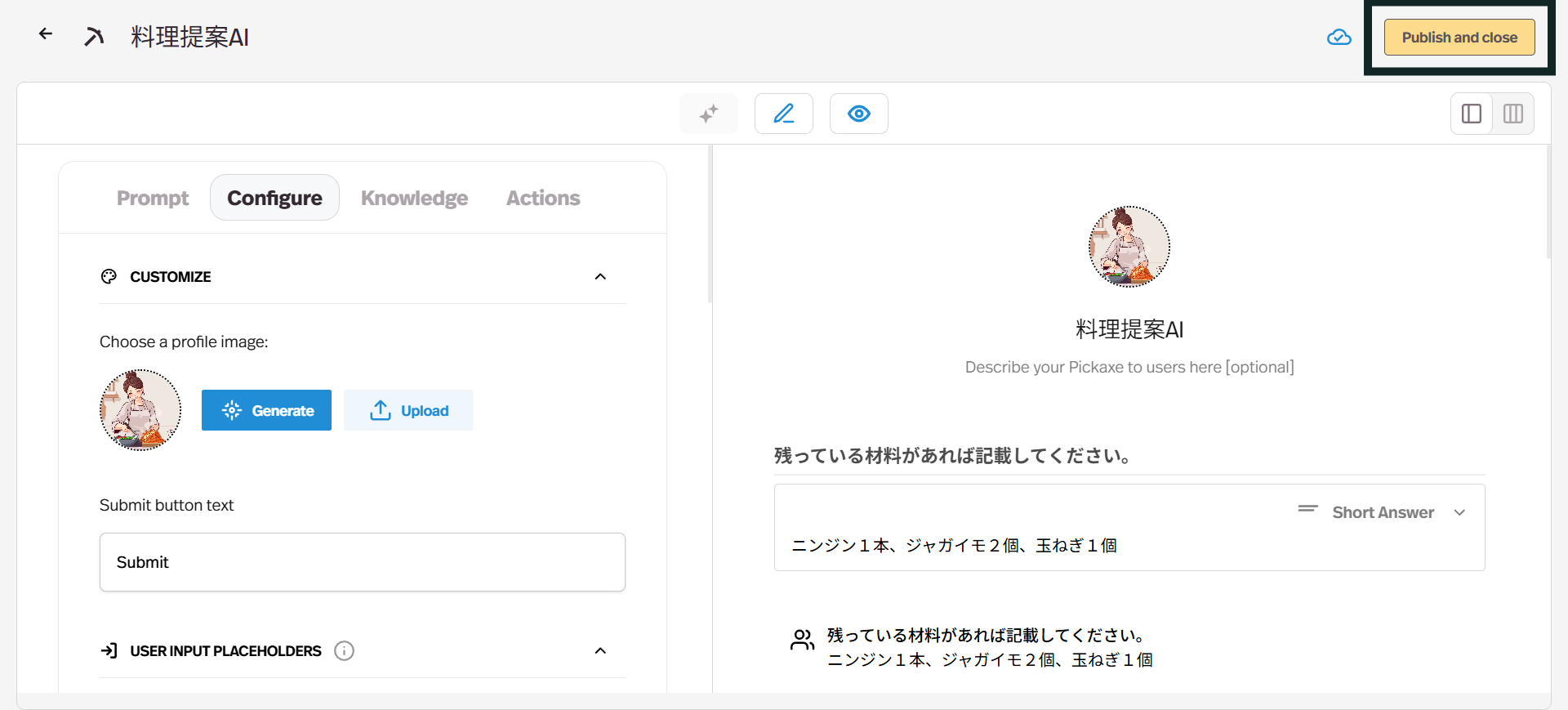
Step 34: 作成したツール(Pickaxe)がみれるダッシュボードに遷移します。
ここで各種情報を確認したり、編集画面に戻ったりできます。
Here is the source of the video
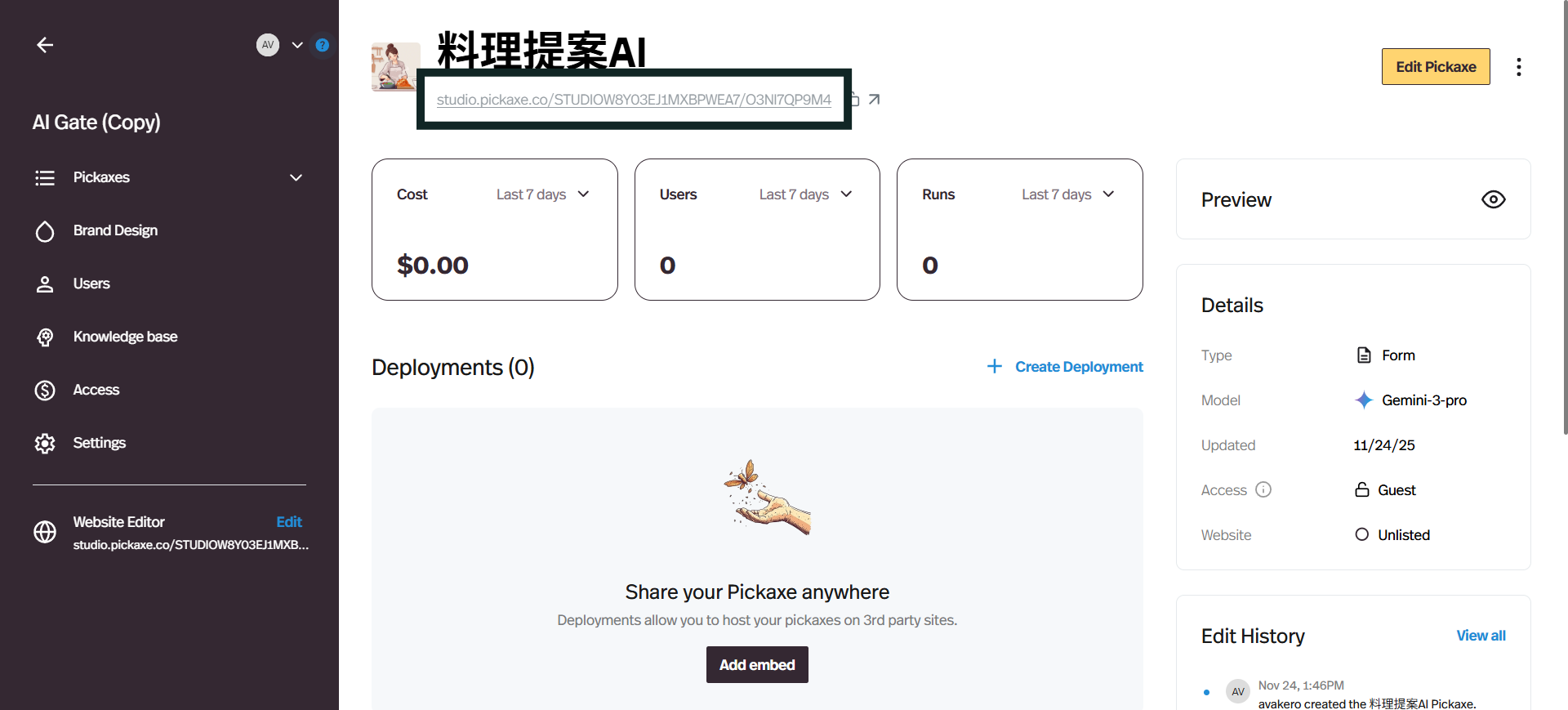
Step 35: このアプリが公開されているURLです。お疲れさまでした。